


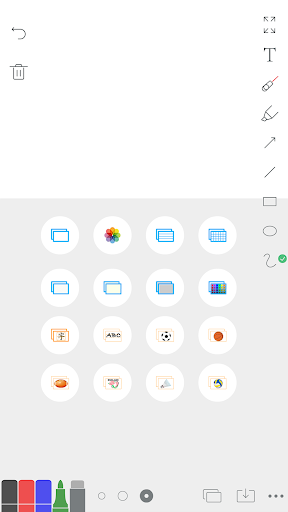
نه بیشتر، نه کمتر،
بسیار ساده، بسیار عالی.
حتماً نصب کنید،
فضای کمی اشغال میکند، فقط 20M.
کاربری ساده، رابط کاربری جمعوجور.
دو حالت: بوم محدود و حالت بوم نامحدود (از پوشه کناری یک فایل جدید بسازید).
کاربرد گسترده، شروع سریع – همین حالا دانلود کنید!
وایتبرد به فلسفهٔ "نه بیشتر، نه کمتر" پایبند است. با وجود ابزارهای کاربردی فراوان، رابط کاربری آن همچنان بسیار ساده و استفاده از آن آسان است.
برای موقعیتهای گوناگونی از جمله تدریس، خلاقیت، ارائه و پیشنویسهای درسی مناسب است. این برنامه فرمتهای کاغذی استاندارد و شناختهشده در سراسر جهان و اشیای مختلفی را برای انتخاب، به همراه شکلهای هندسی متنوعی برای ترسیم فوری ارائه میدهد و استفاده از آن بسیار آسان است. این برنامه به تدریس، خلاقیت و ارتباط زنده کمک میکند. همچنین میتوان از آن برای پیشنویس تکالیف دانشآموزان، خطخطی کردن، یادداشتبرداری، یادداشتهای موقت، املا و تمرینهای ریاضی استفاده کرد. کاربران چیدمان سادهٔ دکمهها و شیوهٔ خروج از ابزارها که بهراحتی قابلدرک است را بسیار میپسندند.
مدیریت فایل
- محتوا را بهصورت اسناد چندصفحهای مدیریت کنید؛ هر صفحه یک بوم است، درست مانند فایلهای PDF.
- برای سازماندهی دانش و خروجی گرفتن جهت اشتراکگذاری مناسب است.
کار با حرکات لمسی
- جابهجایی عناصر: برای قفلکردن، آن را لمس کنید و نگه دارید؛ برای ویرایش، یکبار ضربه بزنید؛ برای حذف، دوبار ضربه بزنید.
- بزرگنمایی و جابهجایی: با یک انگشت بنویسید و با دو انگشت آزادانه بزرگنمایی کنید یا بوم را بکشید.
- تصاویر، متنها و شکلها را میتوان کشید، تغییر اندازه داد، چرخاند و حذف کرد.
قالبهای پسزمینه
- از پسزمینههای تصویری سفارشی و قالبهای داخلی مانند زمین فوتبال، زمین بسکتبال، کاغذ شطرنجی، کاغذ خانهبندیشده و کاغذ خطدار پشتیبانی میکند و به تدریس و ارائه کمک میکند.
ابزارهای ترسیم
- ابزارهای ترسیم متنوعی در برنامه تعبیه شدهاند؛ با یک ضربه خط، پیکان، دایره، بیضی، مثلث، چندضلعی منتظم و موارد دیگر رسم کنید.
- میانبرهای سفارشی امکان جابهجایی با یک ضربه میان ابزارهای پرکاربرد را فراهم میکنند تا وایتبردی شخصیسازیشده بسازید.
همین حالا دانلود کنید و آن را تجربه کنید!
پرسشهای متداول
پرسش ۱: فایلها کجا ذخیره میشوند؟
پاسخ: تصاویر در گالری عکس ذخیره میشوند و فایلهای PDF در یک پوشه ذخیره میشوند.
پرسش ۲: چگونه با عناصر متحرک روی بوم کار کنم؟
پاسخ: برای قفلکردن، آن را لمس کنید و نگه دارید؛ برای حذف، دوبار ضربه بزنید؛ برای ورود به حالت ویرایش، یکبار روی متن ضربه بزنید.
تماس با ما
برای ارائهٔ پیشنهاد یا پرسیدن سؤال، لطفاً ایمیل بزنید: chenlidong@gmail.com
Improved user experience and fixed some known bugs.


